Por que revisar a folha demora tanto
O ponto, a escala e os pedidos de correção ficam em lugares diferentes. Uma saída esquecida paga alguém até meia-noite. Um turno sem ponto não é pago, ou é pago sem ninguém ter trabalhado. Duas pessoas ficam na mesma hora e as duas recebem. Os donos acabam lendo cada batida de cada pessoa para achar as três que importam. A revisão coloca essas três no topo.
O que o Alvin faz
- Lê o período. Cada turno no ponto e cada turno na escala das duas semanas.
- Aplica o que foi aprovado. Pedidos de correção substituem a batida que corrigem; turnos adicionados depois são contados e listados.
- Encontra o que precisa de você. Turnos na escala sem ponto, quem ainda está com ponto aberto e duas pessoas pagas pelo mesmo intervalo quando a escala previa uma.
- Faz as contas. Horas, horas extras acima de 40 por semana com 50% a mais e o bruto de cada pessoa, pelos seus valores.
- Mostra o prazo. O dia do pagamento, a data limite de envio e um botão para a página de revisão do seu app de folha.
Exemplo
Exemplo de revisão para uma recepção fictícia com cinco pessoas. Nomes e números são exemplos.
Período de 12 a 25 de out.: US$ 3.175,10 brutos por 194,45 horas, 8,40 delas extras. Duas coisas a conferir antes de enviar até qua., 28 de out.: um turno de sábado na escala que ninguém bateu e duas pessoas pagas pelos mesmos 43 minutos na quinta à tarde.
Abaixo, cada pessoa tem uma linha: horas, bruto, a diferença da escala e um status. Só as linhas que precisam de você começam abertas, e cada uma mostra só os dias a conferir, com todos os dias a um clique.
Regras que nunca quebra
Isto já vem embutido. Nenhuma configuração desliga.
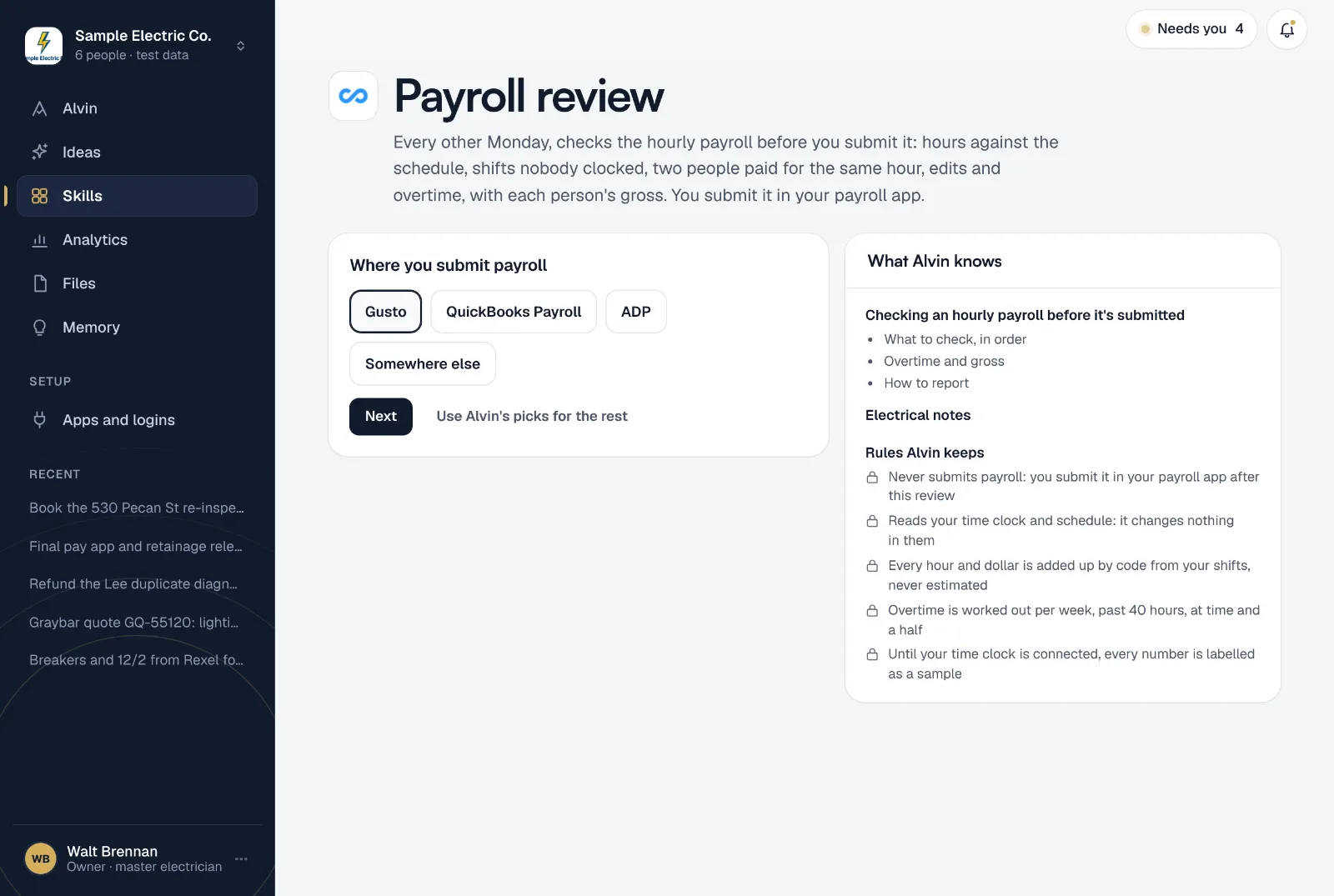
- Nunca envia a folha: você envia no seu app de folha depois desta revisão
- Lê seu ponto e sua escala: não muda nada neles
- Cada hora e cada dólar são somados por código a partir dos seus turnos, nunca estimados
- Horas extras são calculadas por semana, acima de 40 horas, com 50% a mais
- Até seu ponto ser conectado, todo número aparece como exemplo
As suas configurações
Algumas configurações, cada uma com um padrão que funciona:
- Onde você envia a folha: Gusto, QuickBooks Payroll, ADP ou outro lugar, e o link da página de revisão.
- Dia do pagamento: quantos dias depois do fim do período você paga.
- Valores por hora: um por pessoa e um para todos os outros.
- Sobreposição a conferir: por quanto tempo duas pessoas podem ser pagas pelo mesmo intervalo antes de você decidir (20 minutos por padrão).
Roda segunda sim, segunda não, às 8h00. Só o dono ou o gerente do escritório pode configurar.
Perguntas frequentes
O Alvin envia a folha?
Não. A revisão só lê seu ponto e sua escala. Você envia a folha no seu app de folha, depois de conferir.
Muda algo no ponto?
Não. Se uma batida estiver errada, aprove a correção no seu ponto e rode a revisão de novo.
Como as horas extras são calculadas?
Por semana de trabalho, de segunda a domingo: horas acima de 40 são pagas com 50% a mais. As duas semanas nunca são somadas em média. Se seu estado tiver hora extra diária, confira no seu app de folha.
E se meu ponto não estiver conectado?
A primeira execução mostra uma recepção de exemplo para você ver a revisão, e todo número aparece como exemplo até seu ponto ser conectado.
Envie a folha sabendo pelo que está pagando.
Conecte seu ponto, adicione seus valores e veja este período conferido antes de terminar a configuração.