Waarom de salariscontrole zo lang duurt
De tijdregistratie, het rooster en de correctieverzoeken staan op verschillende plekken. Een vergeten uitklokking betaalt iemand tot middernacht. Een dienst die niemand klokte wordt helemaal niet betaald, of betaald terwijl niemand hem werkte. Twee mensen blijven hetzelfde uur en krijgen allebei betaald. Eigenaren lezen uiteindelijk elke klokking van iedereen om de drie te vinden die ertoe doen. De controle zet die drie bovenaan.
Wat Alvin doet
- Leest de periode. Elke geklokte en elke ingeroosterde dienst van de twee weken.
- Verwerkt wat is goedgekeurd. Correctieverzoeken vervangen de klokking die ze herstellen; achteraf toegevoegde diensten worden geteld en vermeld.
- Vindt wat jou nodig heeft. Ingeroosterde diensten zonder klokking, wie nog ingeklokt is, en twee mensen betaald voor hetzelfde tijdvak waar het rooster er één had.
- Telt het op. Uren, overuren boven 40 per week tegen anderhalf keer het tarief, en brutoloon per persoon, volgens je tarieven.
- Geeft je de deadline. De betaaldag, de uiterste indiendatum en een knop naar de controlepagina van je salarisapp.
Voorbeeld
Voorbeeldcontrole voor een voorbeeldbalie met vijf mensen. Namen en cijfers zijn voorbeelden.
Loonperiode 12 t/m 25 okt.: $3.175,10 bruto voor 194,45 uur, waarvan 8,40 overuren. Twee dingen om te checken voordat je uiterlijk wo 28 okt. indient: een ingeroosterde zaterdagdienst die niemand klokte, en twee mensen die donderdagmiddag allebei 43 minuten betaald kregen.
Daaronder heeft iedereen één regel: uren, brutoloon, het verschil met het rooster en een status. Alleen de regels die jou nodig hebben staan open, en elk toont alleen de dagen om na te kijken; alle dagen zijn één klik weg.
Regels die nooit gebroken worden
Deze zijn ingebouwd. Geen enkele instelling zet ze uit.
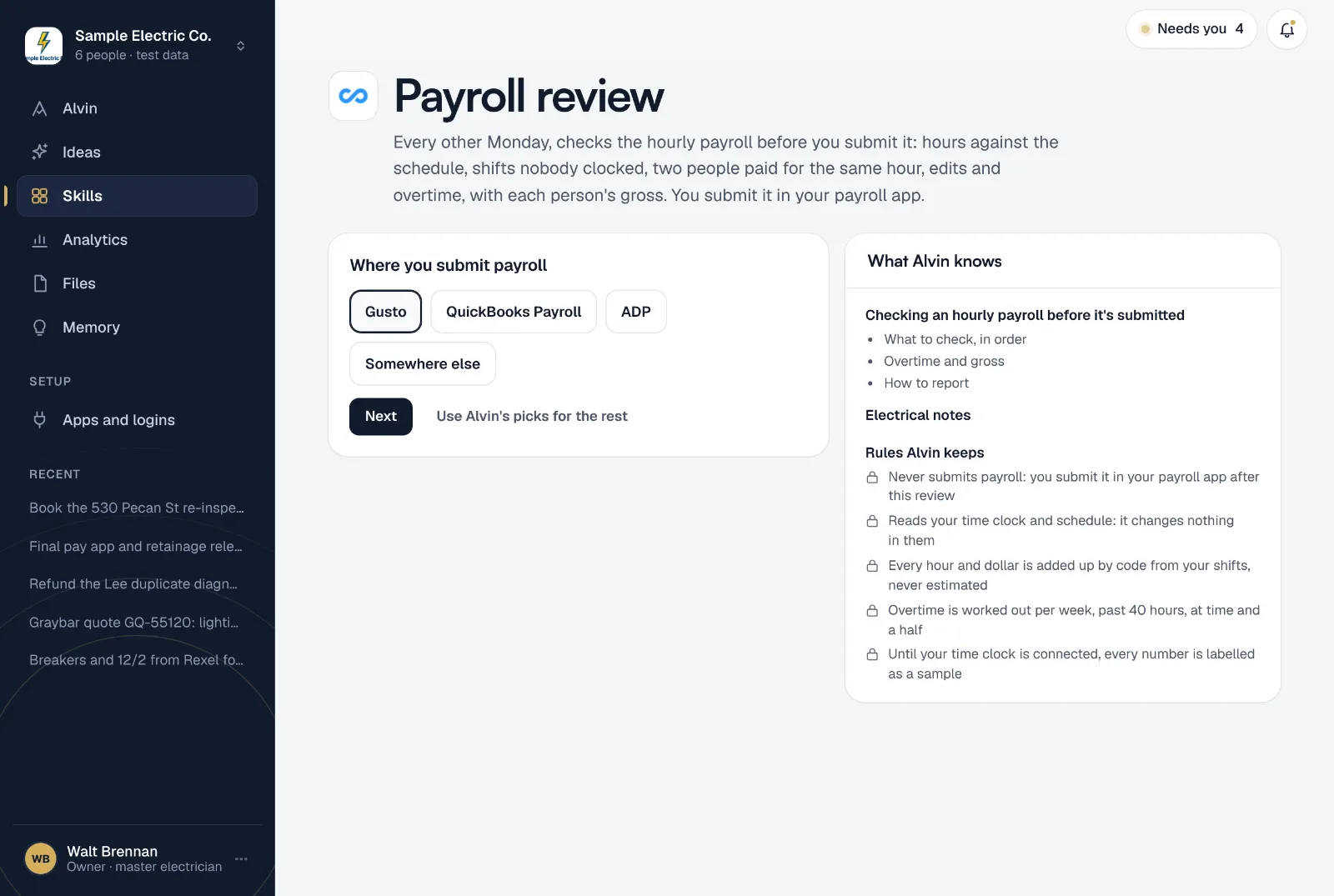
- Dient nooit salaris in: dat doe je na deze controle zelf in je salarisapp
- Leest je tijdregistratie en rooster: verandert er niets in
- Elk uur en elke dollar wordt door code uit je diensten opgeteld, nooit geschat
- Overuren worden per week berekend, boven 40 uur, tegen anderhalf keer het tarief
- Tot je tijdregistratie gekoppeld is, staat bij elk cijfer dat het een voorbeeld is
Je instellingen
Een paar instellingen, elk met een werkende standaard:
- Waar je het salaris indient: Gusto, QuickBooks Payroll, ADP of ergens anders, en de link naar de controlepagina.
- Betaaldag: hoeveel dagen na het einde van de periode je betaalt.
- Uurlonen: een tarief per persoon, en één voor de rest.
- Overlap om na te kijken: hoe lang twee mensen voor hetzelfde tijdvak betaald mogen worden voordat jij beslist (standaard 20 minuten).
Het draait om de week op maandag om 8:00. Alleen een eigenaar of officemanager kan het instellen.
Veelgestelde vragen
Dient Alvin het salaris in?
Nee. De controle leest alleen je tijdregistratie en rooster. Je dient het salaris in via je salarisapp, nadat je het hebt gecontroleerd.
Verandert het iets in de tijdregistratie?
Nee. Klopt een klokking niet, keur dan de correctie goed in je tijdregistratie en draai de controle opnieuw.
Hoe worden overuren berekend?
Per werkweek, maandag tot zondag: uren boven 40 worden tegen anderhalf keer het tarief betaald. De twee weken worden nooit gemiddeld. Kent je staat dagelijkse overuren, controleer die dan in je salarisapp.
En als mijn tijdregistratie niet gekoppeld is?
De eerste run toont een voorbeeldbalie zodat je de controle ziet, en bij elk cijfer staat dat het een voorbeeld is tot je tijdregistratie gekoppeld is.
Dien het salaris in en weet waarvoor je betaalt.
Koppel je tijdregistratie, voeg je tarieven toe en zie deze loonperiode gecontroleerd voordat je klaar bent met instellen.